
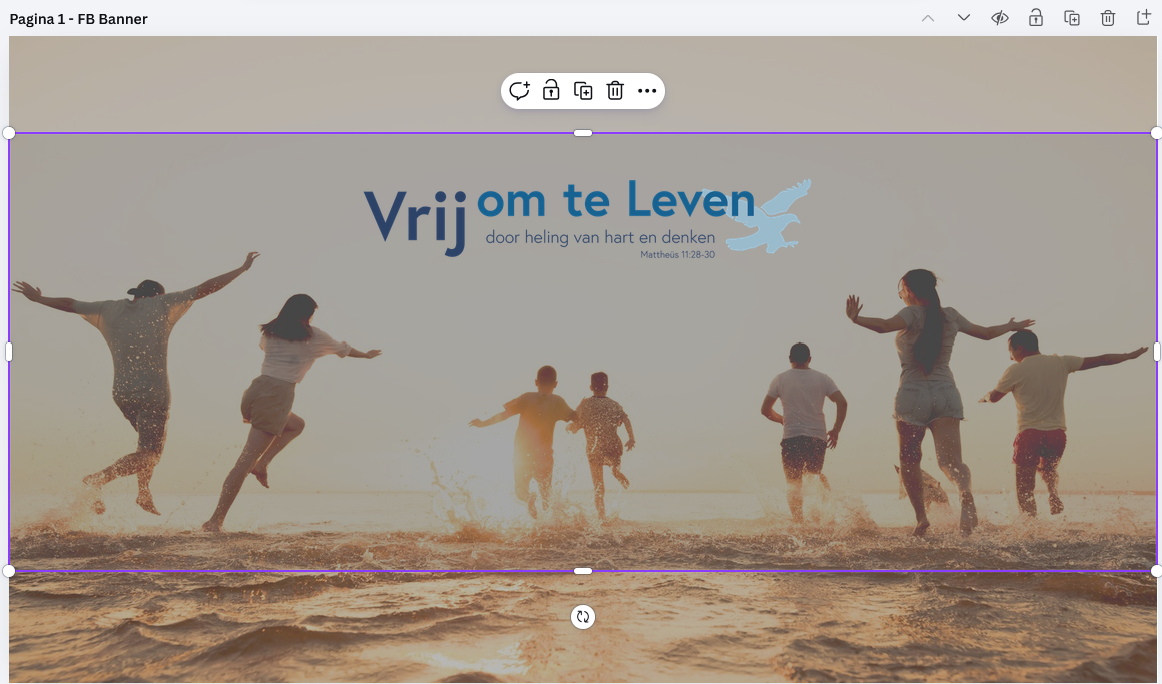
Een Facebook-banner is vaak een van de eerste dingen die bezoekers van jouw stichting zien. Het is daarom belangrijk dat de banner er professioneel uitziet en direct duidelijk maakt waar jouw organisatie voor staat. Toch gaat het regelmatig mis. Op de computer ziet de banner er goed uit, maar op een mobiele telefoon vallen teksten, gezichten of andere belangrijke onderdelen buiten beeld. Daarmee maak je een slechte eerste indruk. Dat komt doordat Facebook de omslagfoto op een computer anders weergeeft dan op een smartphone. Gelukkig kun je hier tijdens het ontwerpen al rekening mee houden. In deze blog leg ik, Laura Joe – de Bruine, stap voor stap uit hoe je in Canva een Facebook-banner maakt die zowel op een computer als op een mobiele telefoon professioneel wordt weergegeven. Zoals ik bijvoorbeeld voor Vrij om te Leven mag doenm een stichting die christelijke hulp biedt voor leven in vrijheid.
Waarom ziet een Facebook-banner er op mobiel anders uit?
Facebook past de uitsnede van je omslagfoto aan het scherm van de bezoeker aan. Op een computer wordt vooral het brede middelste gedeelte van de afbeelding getoond. Op een mobiele telefoon zie je meer van de volledige afbeelding, waaronder een groter gedeelte aan de boven- en onderkant. Je hoeft daarom geen aparte banner voor mobiel en computer te maken. Je kunt één ontwerp gebruiken, zolang je de belangrijkste onderdelen binnen een veilige zone plaatst.
Stap 1: maak een ontwerp van 1200 bij 675 pixels
Open Canva en klik op Een ontwerp maken. Kies vervolgens voor Aangepast formaat. Gebruik de volgende afmetingen:
Breedte: 1200 pixels
Hoogte: 675 pixels
Dit volledige ontwerp is de basis voor de mobiele weergave. Op een mobiele telefoon zie je vrijwel de gehele afbeelding.
Stap 2: maak een balk van 457 pixels hoog
Vervolgens maak je zichtbaar welk gedeelte van de banner op een computer in beeld blijft.
Voeg in Canva een rechthoek toe met de volgende afmetingen:
Breedte: 1200 pixels
Hoogte: 457 pixels
Plaats deze rechthoek precies in het midden van het ontwerp.
Het volledige ontwerp is 675 pixels hoog. Als je de balk van 457 pixels centreert, blijft er aan de bovenkant en onderkant ongeveer 109 pixels over.
Maak de rechthoek tijdelijk een opvallende kleur. Je kunt hem ook gedeeltelijk transparant maken, zodat je de achtergrondfoto nog blijft zien.
De rechthoek gebruik je alleen als hulplijn tijdens het ontwerpen en verwijder je voordat je de Facebook banner downloadt. Zie de foto bovenaan deze blog ter illustratie.
Stap 3: plaats belangrijke informatie binnen de balk
Het middelste vlak van 457 pixels hoog is het gedeelte dat op een computer zichtbaar is. Plaats daarom alle belangrijke informatie binnen deze balk, zoals:
- De naam van de stichting
- Een slogan of korte boodschap
- Een belangrijke datum
- Een oproep om te doneren
- Een webadres
- Gezichten van mensen
- Belangrijke delen van een foto
De achtergrondfoto mag wel over het volledige ontwerp van 1200 bij 675 pixels lopen. Zorg er alleen voor dat de foto ook mooi blijft wanneer op een computer alleen het middelste gedeelte wordt getoond. Plaats bijvoorbeeld geen gezicht helemaal bovenaan of onderaan. Dat gezicht kan op de computer gedeeltelijk of volledig buiten beeld vallen.
Stap 4: houd linksonder voldoende ruimte vrij
Op de mobiele versie staat de profielfoto van jouw stichting linksonder over de Facebook-banner heen. Bij veel stichtingen bevat de profielfoto het logo. Hierdoor kan een gedeelte van de banner worden bedekt. Plaats daarom geen belangrijke tekst, gezichten, data of andere informatie linksonder in het ontwerp. Houd dit gedeelte rustig. Zo voorkom je dat het logo over belangrijke informatie heen komt te staan.Controleer ook het contrast. Heeft jouw logo bijvoorbeeld een donkere achtergrond? Zorg dan dat het gedeelte van de banner achter het logo niet te donker is.
Stap 5: maak de tekst goed leesbaar
Een Facebook-banner wordt vaak op een klein telefoonscherm bekeken. Gebruik daarom geen lange stukken tekst.
Kies bij voorkeur voor:
- Eén duidelijke kop
- Een korte ondersteunende zin
- Een duidelijk en goed leesbaar lettertype
- Voldoende contrast tussen de tekst en de foto
- Niet meer dan twee verschillende lettertypes
Wil je meer informatie delen? Plaats die dan in het bericht, op de Facebookpagina of op de website van jouw stichting.
De banner is vooral bedoeld om aandacht te trekken en herkenning te creëren.
Stap 6: download de banner
Klik in Canva rechtsboven op Delen en daarna op Downloaden.
Kies bij voorkeur voor PNG. Dit bestandsformaat is geschikt voor ontwerpen met foto’s, teksten, logo’s en grafische elementen.
Upload de afbeelding vervolgens als omslagfoto op de Facebookpagina van jouw stichting.
Stap 7: controleer de banner op computer en mobiel
Bekijk de Facebookpagina na het uploaden altijd op verschillende apparaten.
Controleer de banner op:
- Een desktopcomputer of laptop
- Een mobiele telefoon
- De Facebook-app
- Een mobiele internetbrowser
Let vooral op teksten, gezichten en het gedeelte linksonder waar de profielfoto staat.
Is iets niet goed zichtbaar? Ga dan terug naar Canva en verplaats het onderdeel verder naar het midden van de veilige zone.
Samenvatting
Zo maak je een Facebook-banner die op computer en mobiel goed werkt:
- Maak in Canva een ontwerp van 1200 bij 675 pixels.
- Voeg een tijdelijke balk van 1200 bij 457 pixels toe.
- Centreer deze balk verticaal.
- Plaats alle belangrijke informatie binnen deze veilige zone.
- Laat linksonder voldoende ruimte vrij voor de profielfoto.
- Verwijder de tijdelijke balk voordat je het ontwerp downloadt.
- Download de banner als PNG.
- Controleer het resultaat op een computer en een mobiele telefoon.
Met deze werkwijze maak je één professionele Facebook-banner die op beide schermformaten goed wordt weergegeven. Zo komt de boodschap van jouw stichting altijd duidelijk in beeld.
Tip die ik vaak geef aan stichtingen: vraag gratis Canva voor Nonprofits aan
Is jouw stichting officieel geregistreerd als non-profitorganisatie? Dan kom je mogelijk in aanmerking voor Canva voor Nonprofits.
Canva noemt dit programma officieel Canva for Nonprofits. Goedgekeurde organisaties krijgen gratis toegang tot de premiumfuncties van Canva Pro en verschillende mogelijkheden om met een team samen te werken. Eén team kan uit maximaal 50 gebruikers bestaan.
Met deze versie kun je onder andere:
- Huisstijlkleuren, lettertypes en logo’s opslaan
- Een merkkit voor de stichting maken
- Premiumfoto’s en elementen gebruiken
- Ontwerpen eenvoudig aanpassen naar andere formaten
- Samenwerken met vrijwilligers en teamleden
- Mappen maken om ontwerpen overzichtelijk te bewaren
- Achtergronden van foto’s verwijderen
Je moet bij de aanvraag kunnen aantonen dat je organisatie officieel als non-profitorganisatie staat geregistreerd. Canva kan bijvoorbeeld vragen om registratiedocumenten en documenten waarin de structuur en het maatschappelijke doel van de organisatie staan beschreven.
Zo kan jouw stichting professionele banners, social media posts, presentaties, flyers en jaarverslagen maken zonder een betaald Canva Pro-abonnement af te sluiten van €110 per jaar.
Kun je hulp gebruiken bij je social media?
Heb je hulp nodig om een professionele Facebook-banner te maken? Of met een social media, website en/of nieuwsbrief strategie? Bekijk dan hier mijn gratis webinar bij Partin over social media en event fundraising. Wist je ook dat we sinds kort met Patricia uit Oeganda samenwerken? Zij is ontzettend goed in wat ze doet en ik vind het fantastisch om met Afrikaanse professionals samen te werken en zo dubbel impact te mogen maken! Wil je meer weten wat we voor jou kunnen betekenen? Plan hier een kennismakingsgesprek.